
首次配置
首次打开应用,按首页引导依次完成以下设置。
1. 创建发件身份
进入“个人中心”,创建一套发件身份。发件身份保存一套邮箱与发信设置。
需要填写:
- 身份名称: 区分不同邮箱或不同申请方向。
- 发件人姓名: 邮件中显示给导师的姓名。
- 邮箱地址: 实际用于发送邮件的邮箱。
- SMTP: 发送邮件所用。
- IMAP: 检测回复所用。
SMTP 和 IMAP 密码请填授权码(应用专用密码),不要填邮箱登录密码。可在邮箱设置、账户安全或客户端授权页面中获取。
邮箱授权码教程
163 邮箱:开启 IMAP/SMTP 并获取授权码
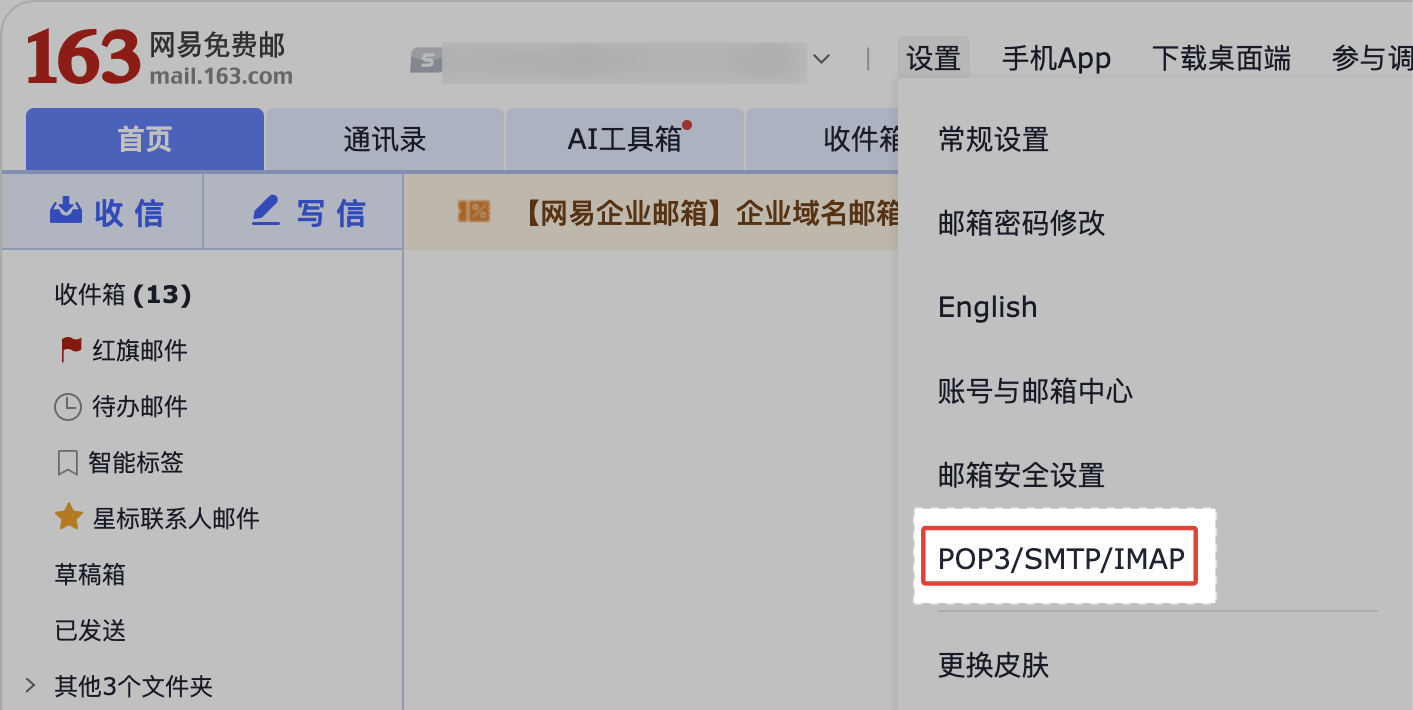
登录 163 邮箱网页版,点击页面上方的“设置”,进入“POP3/SMTP/IMAP”。
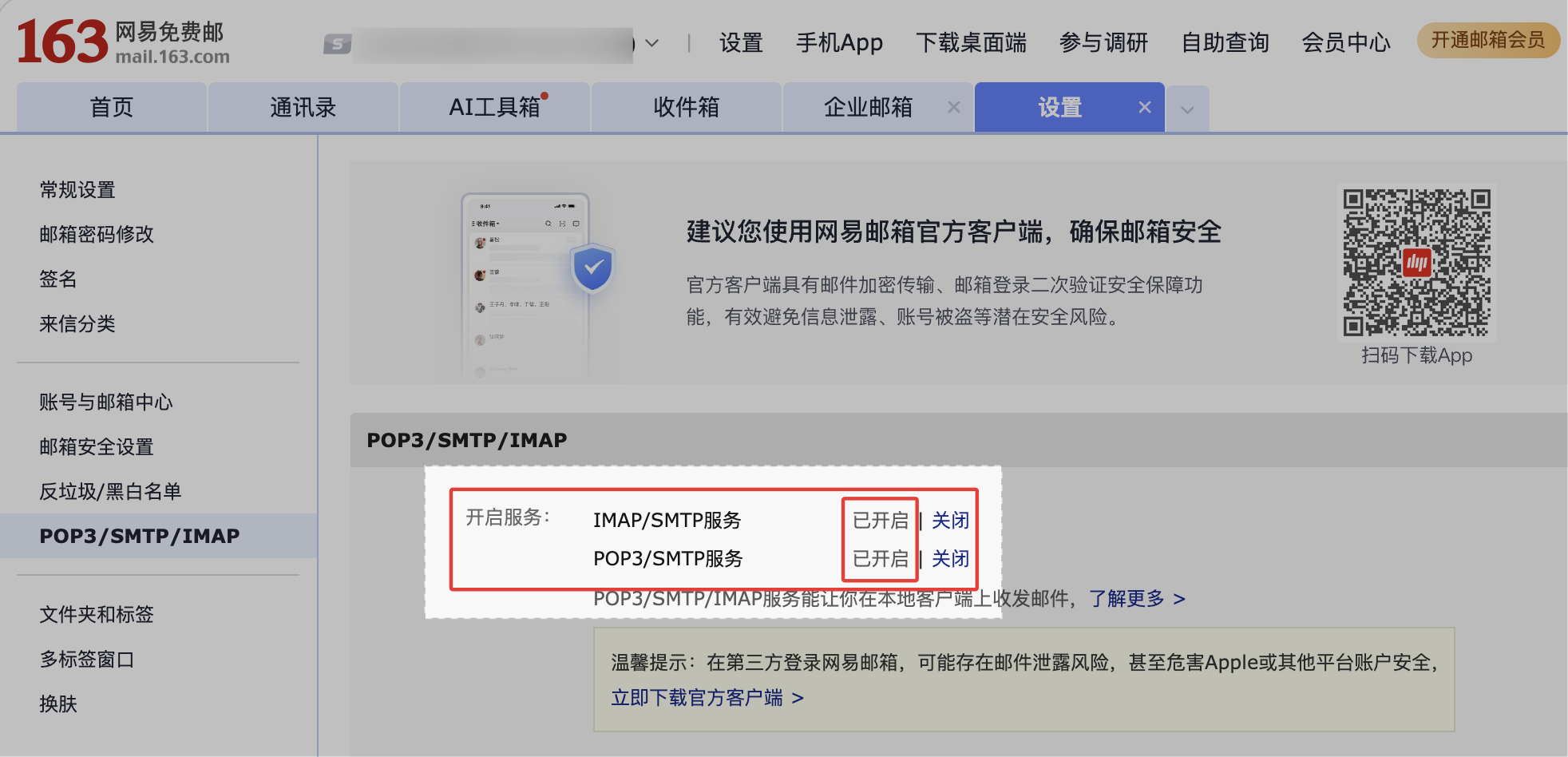
找到“IMAP/SMTP 服务”,点击“开启”,再点击“继续开启”。
按页面提示扫码或手动发送验证短信,然后返回网页点击“我已发送”。
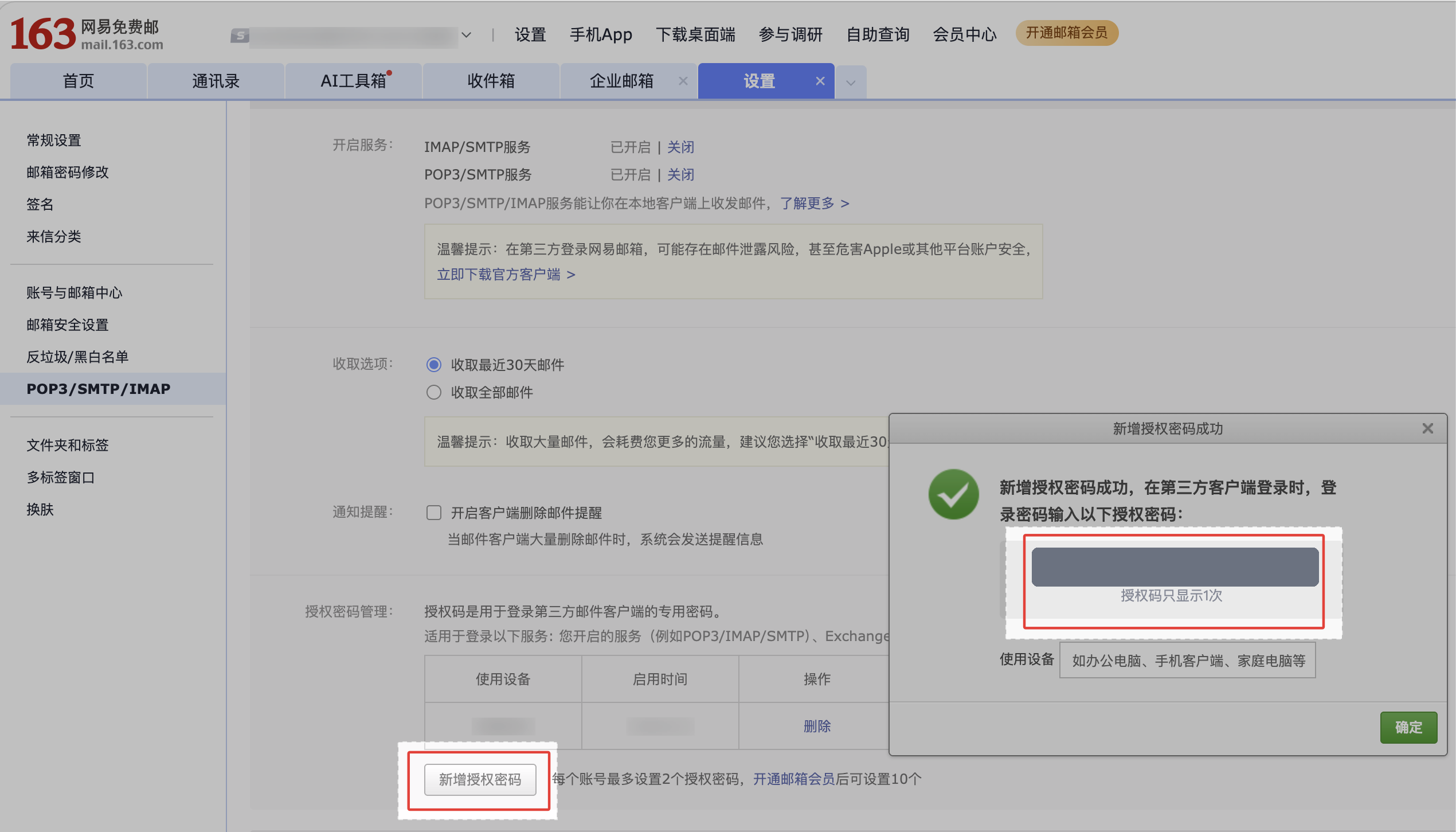
验证成功后,页面会显示一组 16 位客户端授权码。请立即复制保存,授权码通常只显示一次。
回到应用,按下表填写邮箱配置:
| 配置项 | 163 邮箱填写内容 |
|---|---|
| 邮箱地址 | 完整的 163 邮箱地址 |
| SMTP 服务器 | smtp.163.com |
| SMTP 端口 | 465 |
| 邮箱授权码 | 刚刚获取的 16 位授权码 |
| IMAP 服务器 | imap.163.com |
| IMAP 端口 | 993 |
应用会将同一授权码用于 SMTP 和 IMAP。如果服务已经开启,但没有保存旧授权码,请在同一设置页面新增授权码。
QQ 邮箱:开启 IMAP/SMTP、获取授权码并保存已发送邮件
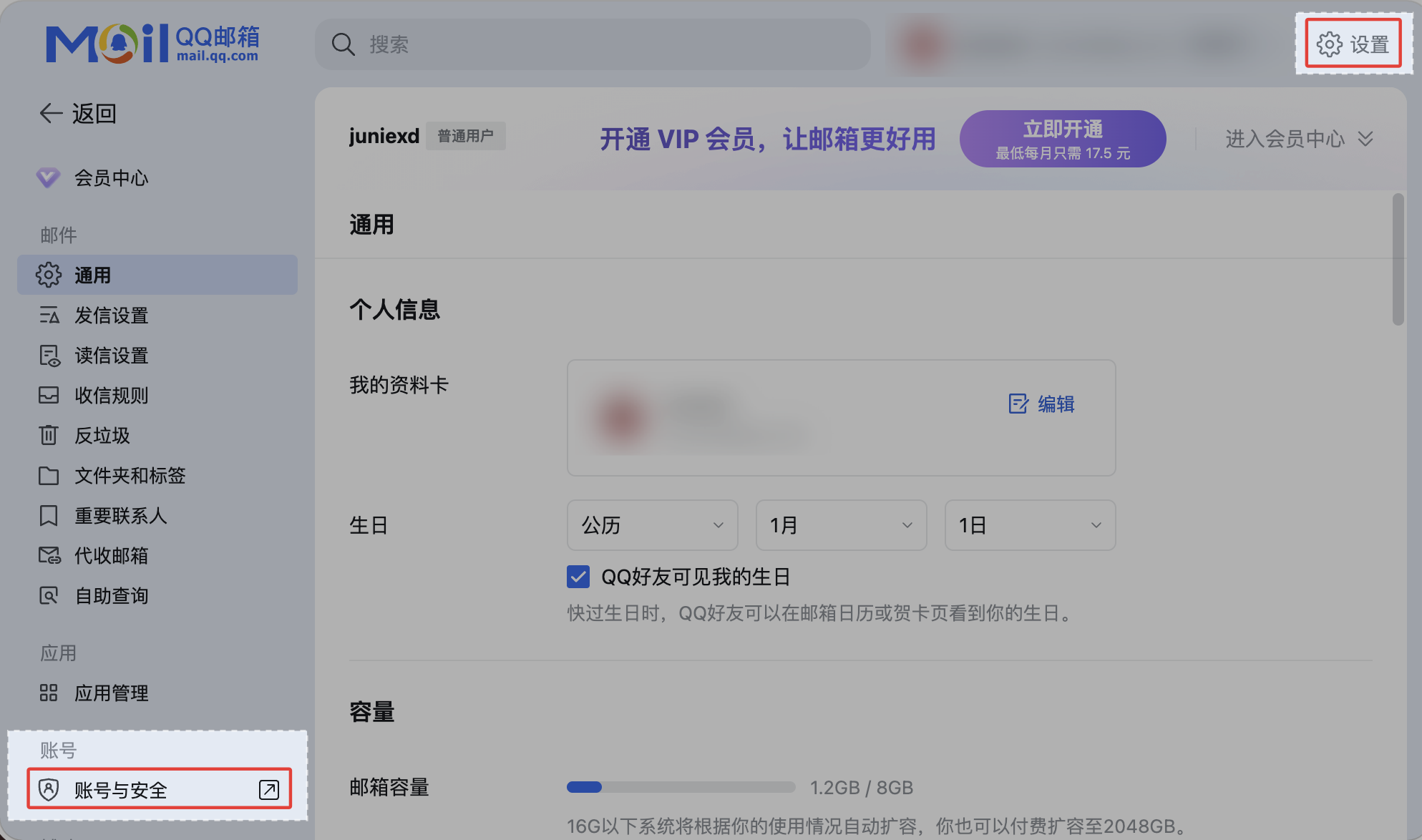
登录 QQ 邮箱网页版,打开“设置”,进入“账号与安全”。
在“账号设置”中打开“安全设置”,找到“POP3/IMAP/SMTP/Exchange/CardDAV 服务”。确认服务显示“已开启”;如果尚未开启,请先按页面提示开启。
在同一区域找到“SMTP 发信后保存到服务器”,确认已经勾选。
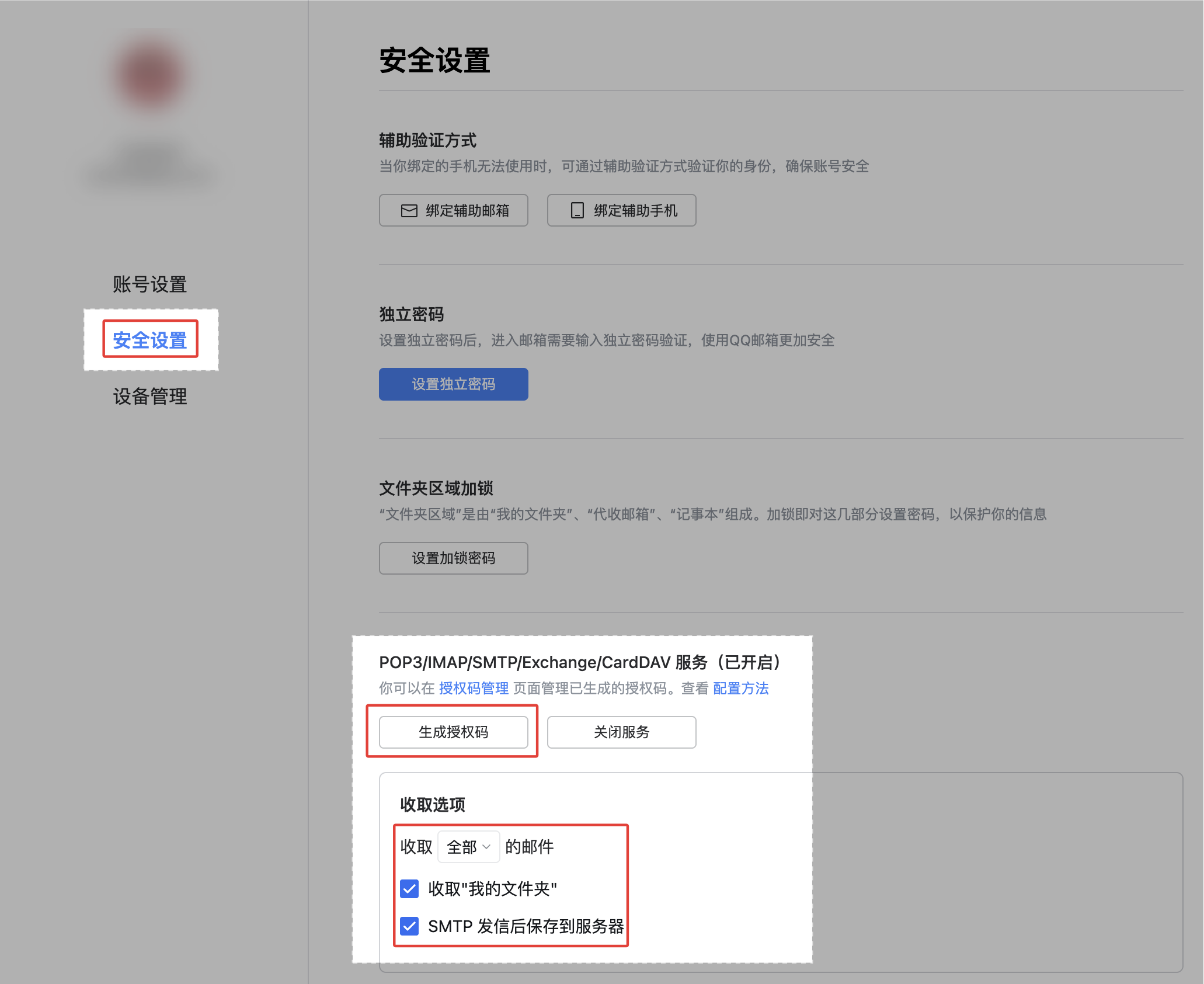
请不要漏掉这项设置
未勾选时,软件通过 SMTP 成功发出的邮件可能不会显示在 QQ 邮箱网页版的“已发送”中,也会影响已发送邮件的同步和核对。
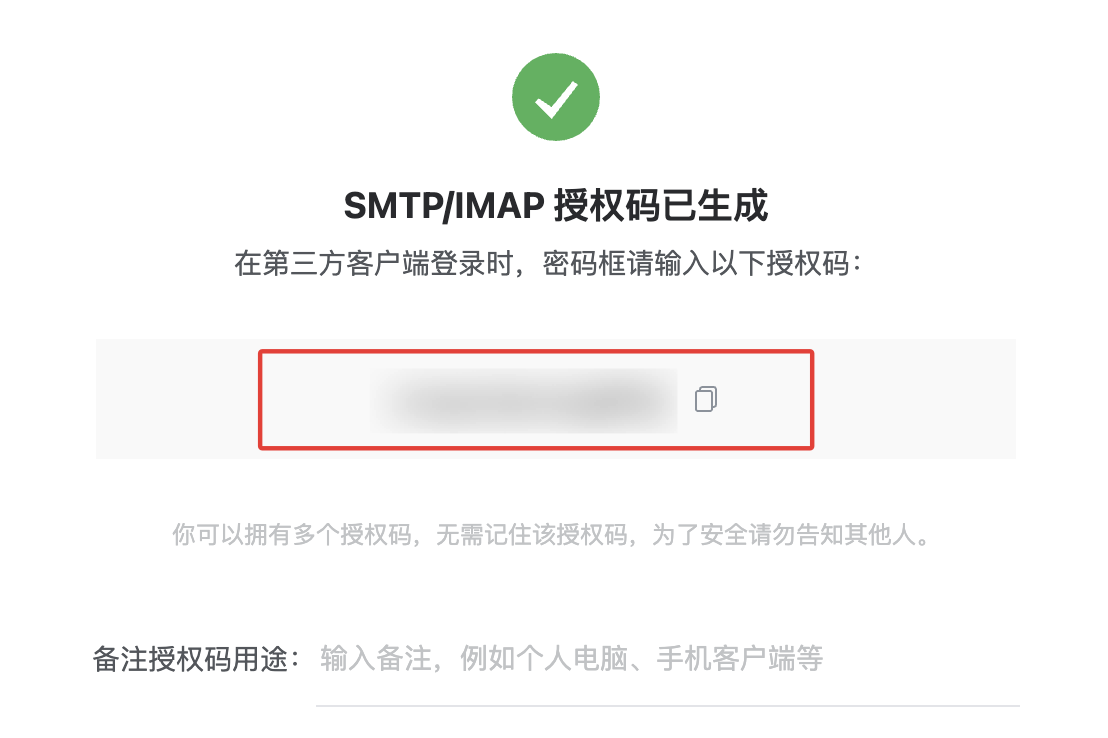
点击“生成授权码”,按页面提示完成安全验证。授权码通常只显示一次,请立即复制保存。
回到应用,按下表填写邮箱配置:
| 配置项 | QQ 邮箱填写内容 |
|---|---|
| 邮箱地址 | 完整的 QQ 邮箱地址 |
| SMTP 服务器 | smtp.qq.com |
| SMTP 端口 | 465 |
| 邮箱授权码 | 刚刚生成的授权码 |
| IMAP 服务器 | imap.qq.com |
| IMAP 端口 | 993 |
应用会将同一授权码用于 SMTP 和 IMAP。不要填写 QQ 密码,也不要把授权码发给他人。
保存后,点击 SMTP 和 IMAP 测试按钮。两项都通过后,再进入下一步。
2. 配置模型
在“个人中心”的模型配置中添加一套 OpenAI 兼容模型配置。
只要服务商提供 API Base URL、API Key 和模型名,就能接入。
需要填写:
- 配置名称: 例如「主力模型」。
- API Base URL: OpenAI 兼容接口地址。
- API Key: 模型服务的密钥。
- 模型名称: 实际调用的模型名。
获取 DeepSeek API Key
- 登录 DeepSeek 开放平台。
- 打开 API keys,点击“创建 API key”。
- 填写名称并创建,然后立即复制生成的密钥。关闭页面后通常无法再次查看完整密钥。
- 回到应用,将密钥粘贴到“API Key”。
API Key 相当于模型账户密码,请不要发送给他人,也不要在截图中公开。
尚未选定模型服务时,可以先试用 DeepSeek。API Base URL 填 https://api.deepseek.com,模型名可用 deepseek-v4-flash;可用名称可能变化,请以平台当前列表为准。
保存后,先获取模型列表,再测试模型。测试通过后,将该配置设为当前使用或默认模型。
3. 准备材料和邮件模板
在“个人中心”继续准备材料和模板。
材料是匹配和写信的参考依据,至少上传一份主材料,例如:
- 简历
- 研究计划
- 个人陈述
- 成绩或项目说明
默认邮件模板用来生成初始草稿,支持导师姓名、邮箱、学校、学院、研究方向和发件人姓名等占位符。模板不必一次写到完美,后续仍可在工作区逐封修改。
4. 发送测试邮件
完成身份、模板和模型配置后,从“个人中心”进入“测试写信”。测试邮件会发给当前身份邮箱,用来检查 SMTP、模板、附件和模型结果;不会创建导师任务。
5. 补充导师
进入「导师管理」页,准备导师数据。可用方式:
- 从学校官网发起智能抓取。
- 导入已有导师信息(支持 CSV 和 XLSX)。
- 手动补充或编辑导师资料。
导师资料越完整,匹配分析越有参考价值。请重点检查研究方向、近期论文、邮箱、学校和学院。
6. 创建首个任务
回到应用首页,筛选并选择目标导师。
导师有研究方向或近期论文时,可以先计算匹配度。选择导师后创建任务,在工作区审核匹配结果和邮件草稿。
创建任务时选择发送方式:
- 立即发送: 任务创建后进入发送流程。
- 定时发送: 设置发送日期、时间窗口和窗口内发送数量,系统在指定窗口内按数量发送。