
任务与工作区
选好导师之后,草稿审核、发送安排和回复追踪都在任务中心与工作区完成。
创建任务
在应用首页选择导师后创建联系任务。创建时确认:
- 目标导师
- 发件身份和模型
- 草稿生成方式
- AI 参考材料和附件
- 立即发送或定时发送
尚未完成首次配置时,请先到个人中心设置发件身份、模型、材料和模板。
选择草稿生成方式
- AI 生成: 结合导师资料、模板和参考材料生成草稿。生成后需要审核。
- 套用模板: 直接替换模板占位符,适合不需要 AI 改写的内容。
导师缺少研究方向时,AI 草稿可能无法生成。此时可先补全资料,也可改用模板。
设置发送时间
- 立即发送: 草稿批准后进入发送队列。
- 定时发送: 选择发送日期、时间窗口和窗口内数量,系统会分配具体时间。
定时任务创建后仍可在发送计划中改期、取消或立即发送。
批量草稿审核
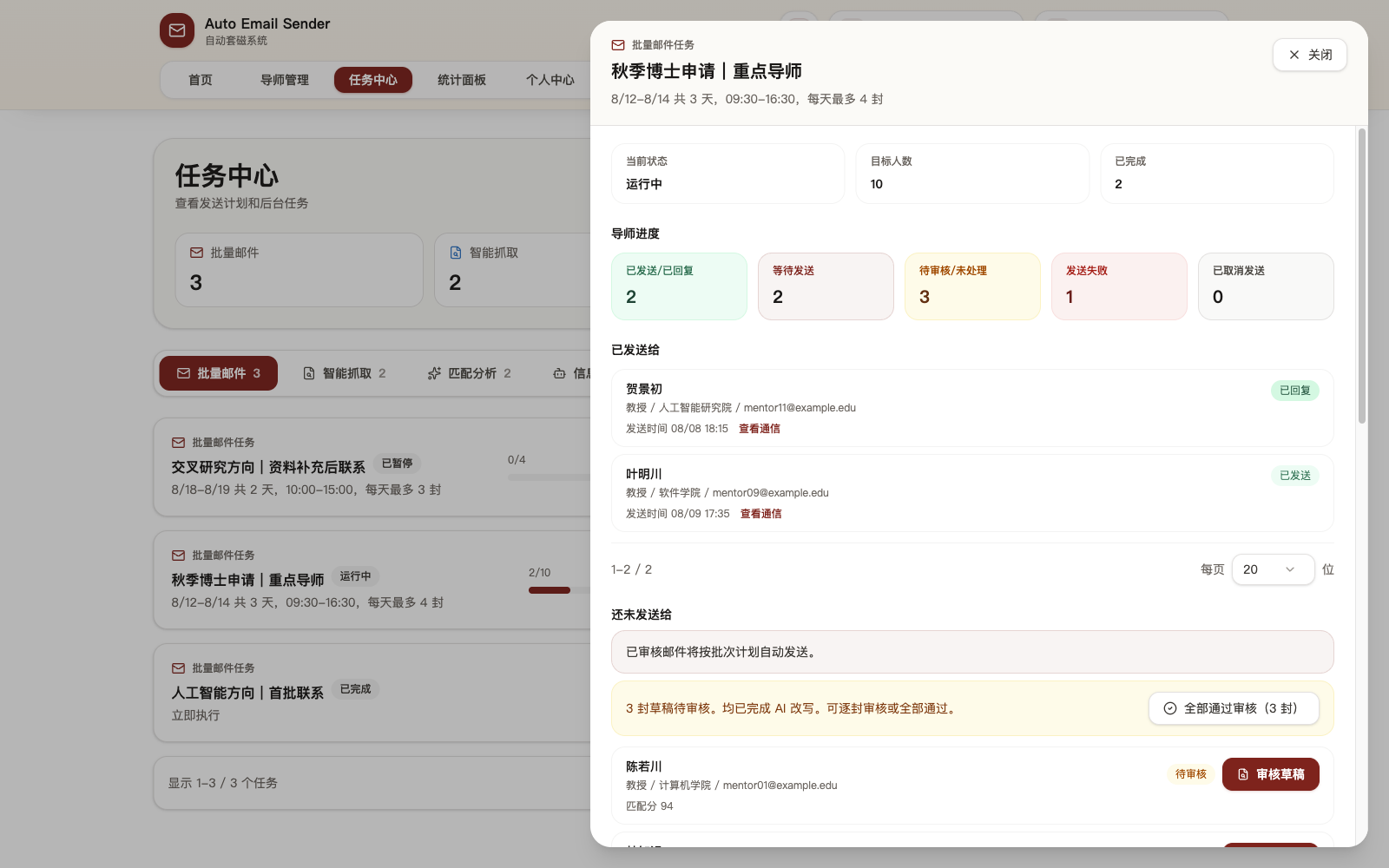
批量任务会在后台完成匹配分析和草稿生成。打开任务详情后,可以:
- 查看每位导师的处理状态和失败原因。
- 打开工作区逐封修改和批准草稿。
- 对待审核草稿执行“一键批准”。
- 重新生成草稿,或用当前模板重新套用正文。
- 单独取消或恢复某位导师的发送。
- 对未成功的导师重新发起任务。
重新发起时,系统会尽量沿用已经生成或审核过的草稿,减少重复处理。
任务中心
任务中心分为“任务列表”和“发送计划”。
任务列表
任务列表包含四类后台任务:
| 类型 | 用途 |
|---|---|
| 批量任务 | 生成草稿、等待审核并安排发送 |
| 智能抓取 | 抓取页面并审核候选导师 |
| 匹配分析 | 批量计算导师匹配度 |
| 信息补全 | 补充导师研究方向、论文和主页等资料 |
每类任务都有“当前任务”和“回收站”。可用操作会随任务类型和状态变化,包括暂停、继续、重试、取消、删除和恢复。
发送计划
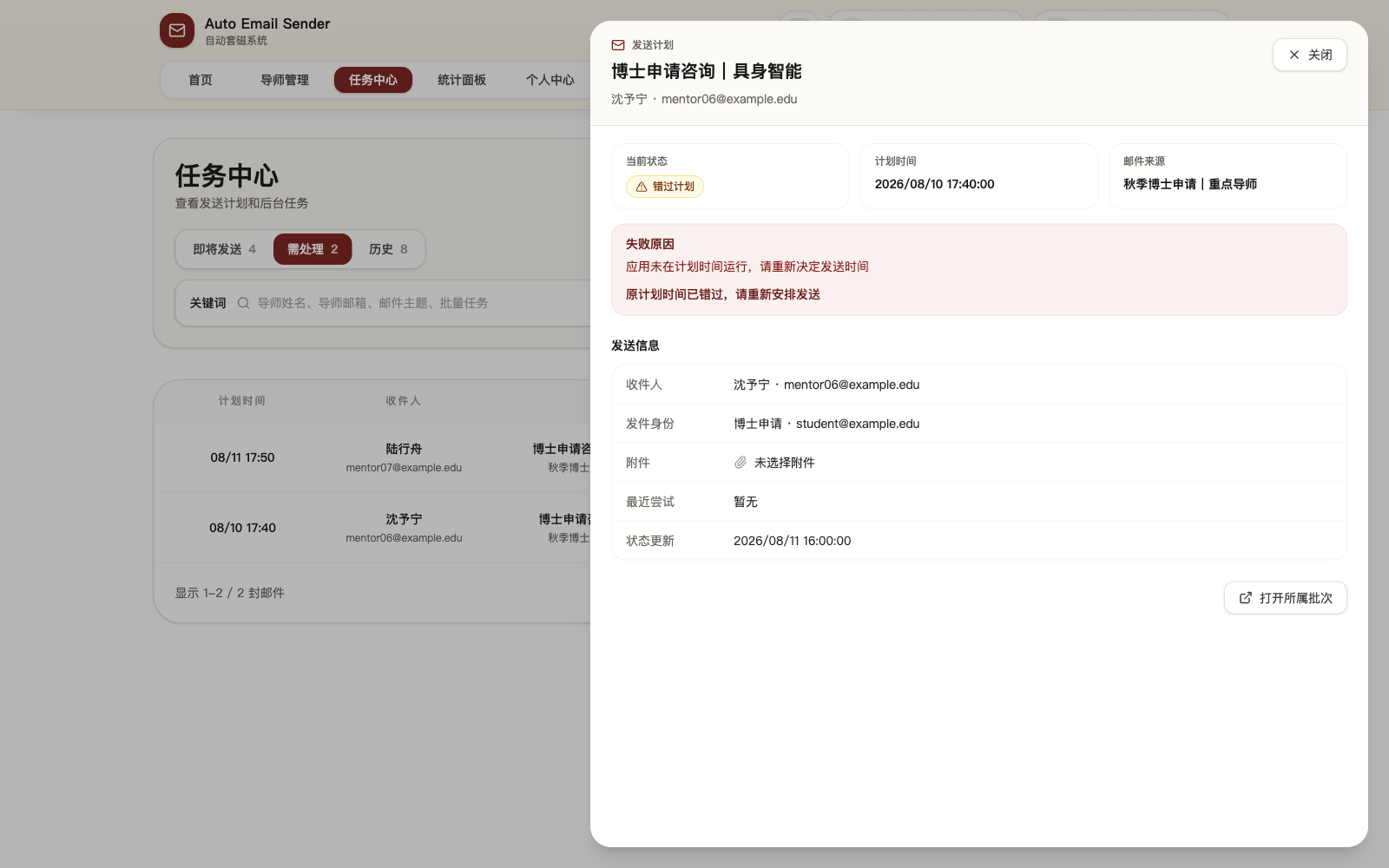
发送计划按处理需要分为:
- 即将发送: 已安排具体发送时间的邮件。
- 需处理: 发送失败、错过计划或缺少发送时间的邮件。
- 历史: 已发送、已回复和已取消的邮件。
可按关键词、身份、状态和时间筛选,并按计划时间或问题时间排序。
单封邮件支持以下操作:
- 改期: 重新选择发送时间。
- 取消: 停止该封邮件,不影响同一批次中的其他导师。
- 恢复: 恢复已经取消的定时或发送安排。
- 立即发送: 跳过原计划时间,确认后立即进入发送流程。
取消定时不会删除草稿和附件。需要继续联系时,可以恢复或重新改期。
工作区审核
工作区展示导师资料、匹配结果、邮件草稿、附件和通信记录。
匹配分析使用个人中心的默认材料。工作区选择的 AI 参考材料只用于生成和改写草稿。
发送前请检查:
- 导师姓名和邮箱
- 邮件主题和正文
- 内容是否贴合导师方向
- 是否有明显模板痕迹
- 附件和材料是否正确
- 发送时间是否合适
附件较大时,工作区会提示总大小风险。不同邮箱服务商的附件限制可能不同,建议控制单封邮件的附件数量和大小。
改写和批准草稿
草稿生成后可以直接编辑,也可以选择模板和参考材料重新改写。个人中心的“草稿改写偏好”会作为默认要求。
确认内容后:
- 立即任务可以批准并发送。
- 定时任务批准后进入发送计划。
- 已安排的邮件可从工作区打开对应发送计划。
回复追踪
系统通过 IMAP 同步已发送邮件和导师回复。工作区会按时间展示通信记录,并在检测到回复后更新任务状态。
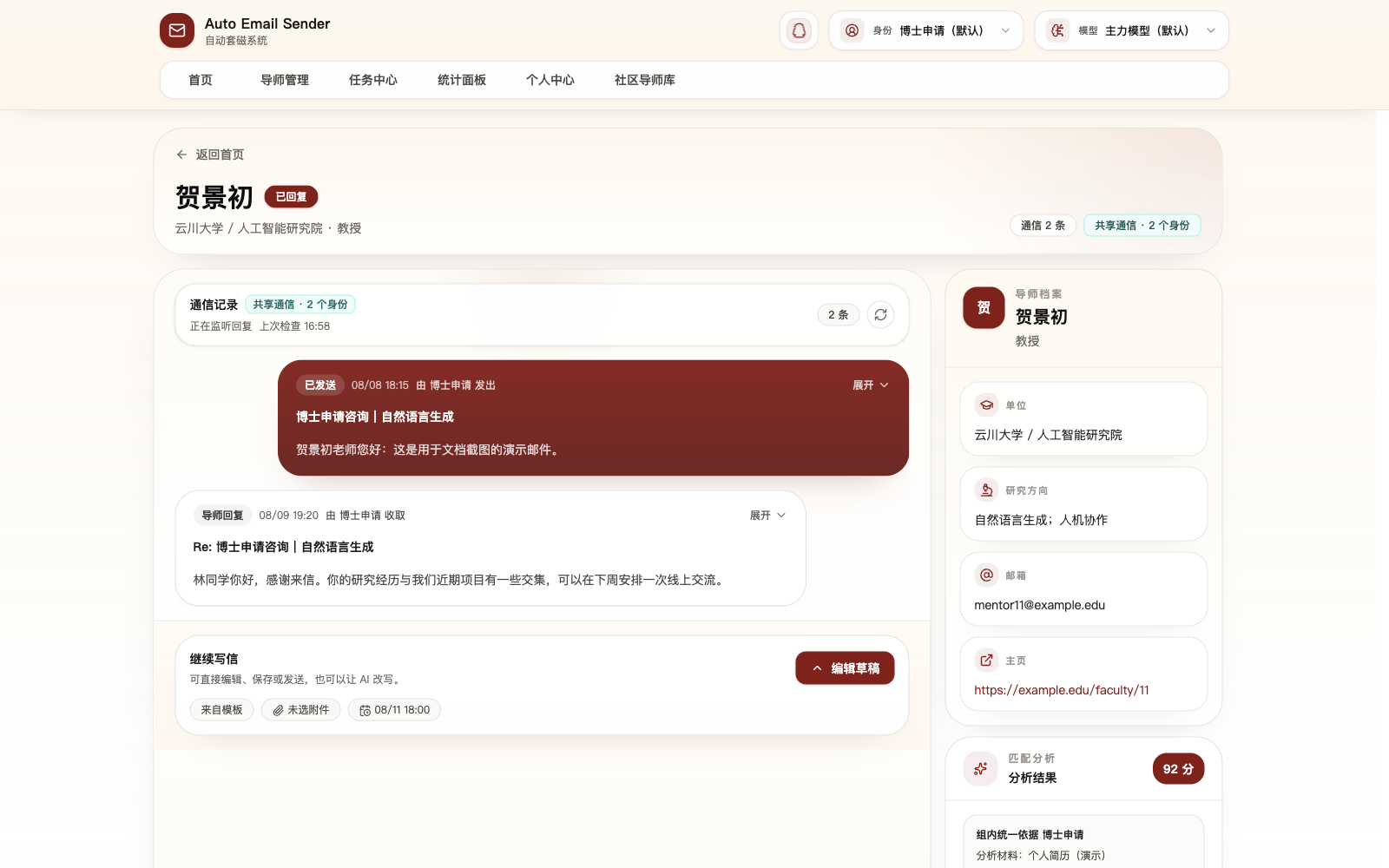
检测不到回复时,请先到个人中心测试 IMAP;如果邮箱网页中的“已发送”也没有记录,请检查邮箱服务商是否要求开启“SMTP 发信后保存到服务器”。